Как привязать устройство к аккаунту по одноразовому коду
После установки агент ещё не знает, чьи данные он собирает. Связь с аккаунтом устанавливается один раз — одноразовым кодом, который агент показывает, а вы подтверждаете в браузере.
Пошагово
- Откройте меню агента в системном трее и выберите «Привязать устройство».
- Агент покажет код вида
XXXX-XXXX. - Откройте страницу привязки в браузере, в сессии своего аккаунта.
- Введите код и подтвердите.
- Дождитесь подтверждения — агент сам заметит, что привязка произошла.
После этого устройство появится в списке в блоке «Устройства», и данные начнут поступать в аккаунт.
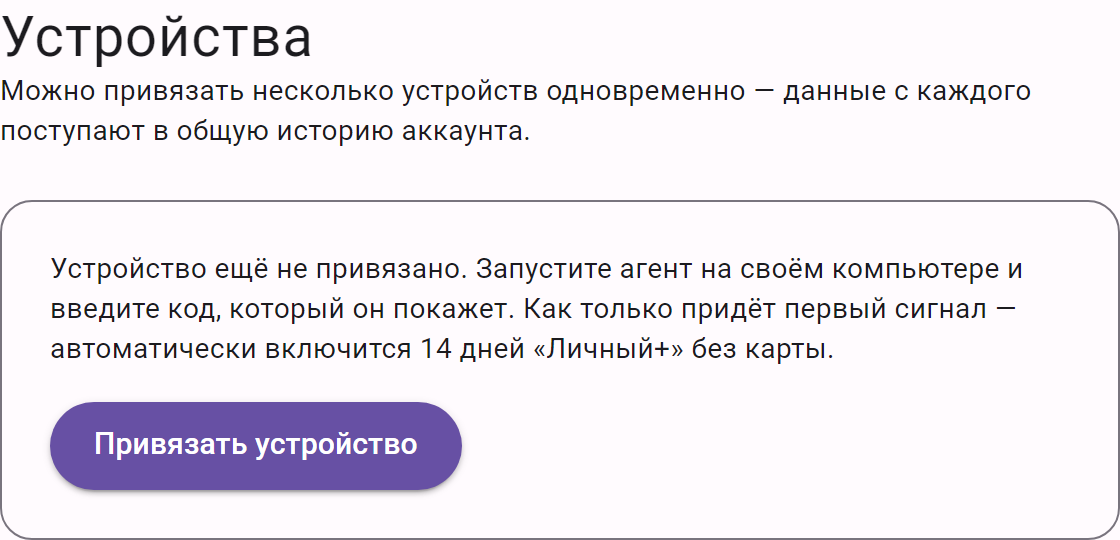 До первой привязки блок «Устройства» показывает приглашение запустить
агент и ввести код. Доступ «Личный+» при этом уже действует — он
выдаётся при регистрации, а не за привязку устройства.
До первой привязки блок «Устройства» показывает приглашение запустить
агент и ввести код. Доступ «Личный+» при этом уже действует — он
выдаётся при регистрации, а не за привязку устройства.
Почему пароль не вводится в самом агенте
Это сделано намеренно, и причина простая: программе, которая постоянно работает в фоне на вашем компьютере, не нужен ваш пароль. Одноразовый код решает ту же задачу и при этом:
- не даёт доступа к аккаунту — по коду нельзя войти в дашборд, сменить почту или прочитать данные;
- действует один раз — после подтверждения он больше ничего не открывает;
- подтверждается там, где вы уже вошли — то есть решение принимает браузерная сессия, а не фоновый процесс;
- не хранится в агенте — после привязки у агента остаётся собственный токен устройства, а не ваши учётные данные.
Побочный полезный эффект: агент, попавший в чужие руки вместе с компьютером, не выдаёт пароль к аккаунту — устройство достаточно отвязать.
Сколько живёт код
Код короткоживущий: он рассчитан на то, что вы вводите его сразу. Если между показом кода и вводом прошло много времени, привязка не подтвердится, и код нужно запросить заново — тем же пунктом меню агента. Это не ошибка, а штатное поведение: чем короче жизнь кода, тем меньше смысла его перехватывать.
Что делать, если код не подходит с первого раза, разобрано отдельно: код привязки не подходит.
Пример
Пользователь установил агент на рабочий ноутбук, открыл меню в трее и
получил код 7КРМ-2ХВ4. Он переходит на страницу привязки в браузере,
где уже вошёл в аккаунт, вводит код и подтверждает. Через несколько
секунд агент в трее меняет статус на «Работает», а в блоке
«Устройства» появляется первая запись. Данные за текущий день
начинают появляться на «Сегодня» в течение ближайших минут — почему
не мгновенно, объяснено в статье данные появляются с
задержкой.
Тот же код нужен и для второго компьютера: работает ли DevPace на нескольких компьютерах.
Опубликовано: 12 августа 2026 г.