Как установить DevPace на Linux: deb, rpm, tar.gz и Arch
Агент DevPace для Linux распространяется в четырёх форматах: .deb
для Ubuntu/Debian, .rpm для Fedora/RHEL/openSUSE, универсальный
.tar.gz для любого дистрибутива и PKGBUILD для Arch Linux. Все
файлы собираются из одного и того же исходного кода и лежат в
последнем релизе на GitHub.
Эта статья собирает точные команды для каждого формата в одном
месте, чтобы не пришлось искать нужный файл вручную.
Требования к системе
- Процессор с архитектурой x86_64 (64-битный Intel/AMD). Сборок под ARM пока нет.
- Современный дистрибутив Linux с systemd — на нём основан автозапуск агента после установки.
- Графическая сессия с системным треем (X11 или Wayland с рабочим StatusNotifierWatcher) — без него иконка агента не появится, хотя сам процесс сбора данных на это не влияет.
- Права
sudo— нужны для установки пакета через менеджер дистрибутива (кроме универсального.tar.gz, который можно распаковать без прав администратора).
Сколько времени это займёт
Установка из .deb, .rpm или .tar.gz — это одна команда в
терминале, обычно 1–2 минуты вместе со скачиванием файла. Сборка на
Arch через makepkg дольше: агент компилируется из исходного кода
на Rust прямо на вашей машине, поэтому первая установка может занять
5–10 минут в зависимости от мощности процессора.
1. Установка из .deb (Ubuntu, Debian и производные)
Самый частый вариант для десктопных дистрибутивов на основе Debian.
Команда скачивает пакет во временную папку и сразу устанавливает его
через apt, который заодно подтянет недостающие зависимости:
curl -fL -o /tmp/growth-layer-agent.deb https://github.com/ak-alz/gla-client/releases/latest/download/growth-layer-agent_amd64.deb && sudo apt install -y /tmp/growth-layer-agent.debПосле завершения агент запускается автоматически и появляется в
системном трее. Подробный разбор шага и типичных сообщений apt —
в отдельной статье «Установка .deb-пакета DevPace».
2. Установка из .rpm (Fedora, RHEL, openSUSE)
Тот же принцип, что и для .deb, но пакет собран под rpm-based
дистрибутивы и устанавливается через менеджер пакетов вашей системы
(dnf, yum или zypper — команда ниже использует dnf, самый
распространённый вариант на Fedora и RHEL):
curl -fL -o /tmp/growth-layer-agent.rpm https://github.com/ak-alz/gla-client/releases/latest/download/growth-layer-agent.x86_64.rpm && sudo dnf install -y /tmp/growth-layer-agent.rpmЕсли в системе используется zypper (openSUSE), замените
sudo dnf install -y на sudo zypper install -y — файл .rpm
остаётся тем же. Пошаговый разбор — в статье
«Установка .rpm-пакета DevPace».
3. Установка из .tar.gz (универсальный вариант)
Подходит для дистрибутивов без apt или dnf — архив не зависит от
конкретного пакетного менеджера и разворачивается в домашнюю папку
пользователя:
curl -fL -o /tmp/growth-layer-agent.tar.gz https://github.com/ak-alz/gla-client/releases/latest/download/growth-layer-agent-linux-x86_64.tar.gz && tar xzf /tmp/growth-layer-agent.tar.gz -C /tmp && cd /tmp/growth-layer-agent-*/ && ./install.shСкрипт install.sh копирует файлы агента, регистрирует автозапуск
через systemd и запускает агент сразу после установки. Если в
системе не хватает библиотек для графического интерфейса, скрипт
покажет это отдельным сообщением с указанием, что именно
установить.
4. Установка на Arch Linux (PKGBUILD)
Готовый пакет под Arch не публикуется отдельно в AUR — вместо этого
PKGBUILD лежит прямо в репозитории
gla-client, в папке
installer/linux/arch, вместе со вторым файлом,
growth-layer-agent-git.install (нужен makepkg для донастройки
после установки — автозапуск, доступ к вводу с клавиатуры/мыши).
Оба файла нужно скачать в одну папку и собрать локально через
makepkg, который сам поставит зависимости через pacman:
mkdir -p /tmp/growth-layer-agent-build && curl -fL -o /tmp/growth-layer-agent-build/PKGBUILD https://raw.githubusercontent.com/ak-alz/gla-client/main/installer/linux/arch/PKGBUILD && curl -fL -o /tmp/growth-layer-agent-build/growth-layer-agent-git.install https://raw.githubusercontent.com/ak-alz/gla-client/main/installer/linux/arch/growth-layer-agent-git.install && cd /tmp/growth-layer-agent-build && makepkg -siФлаг -si в makepkg означает «поставить недостающие зависимости
через pacman, собрать пакет и сразу установить его» — отдельно
запускать pacman -U после сборки не нужно.
Что дальше: привязка устройства
Во всех четырёх случаях результат один: агент запускается в фоне и появляется в системном трее. Дальше — как и на других платформах — нужно один раз привязать устройство к аккаунту:
- Откройте меню агента в трее и выберите «Привязать устройство».
- Агент покажет одноразовый код.
- Введите этот код на странице «Привязка устройства» в браузере, в уже открытой сессии аккаунта.
- После подтверждения устройство появится в списке привязанных, и данные начнут поступать в аккаунт.
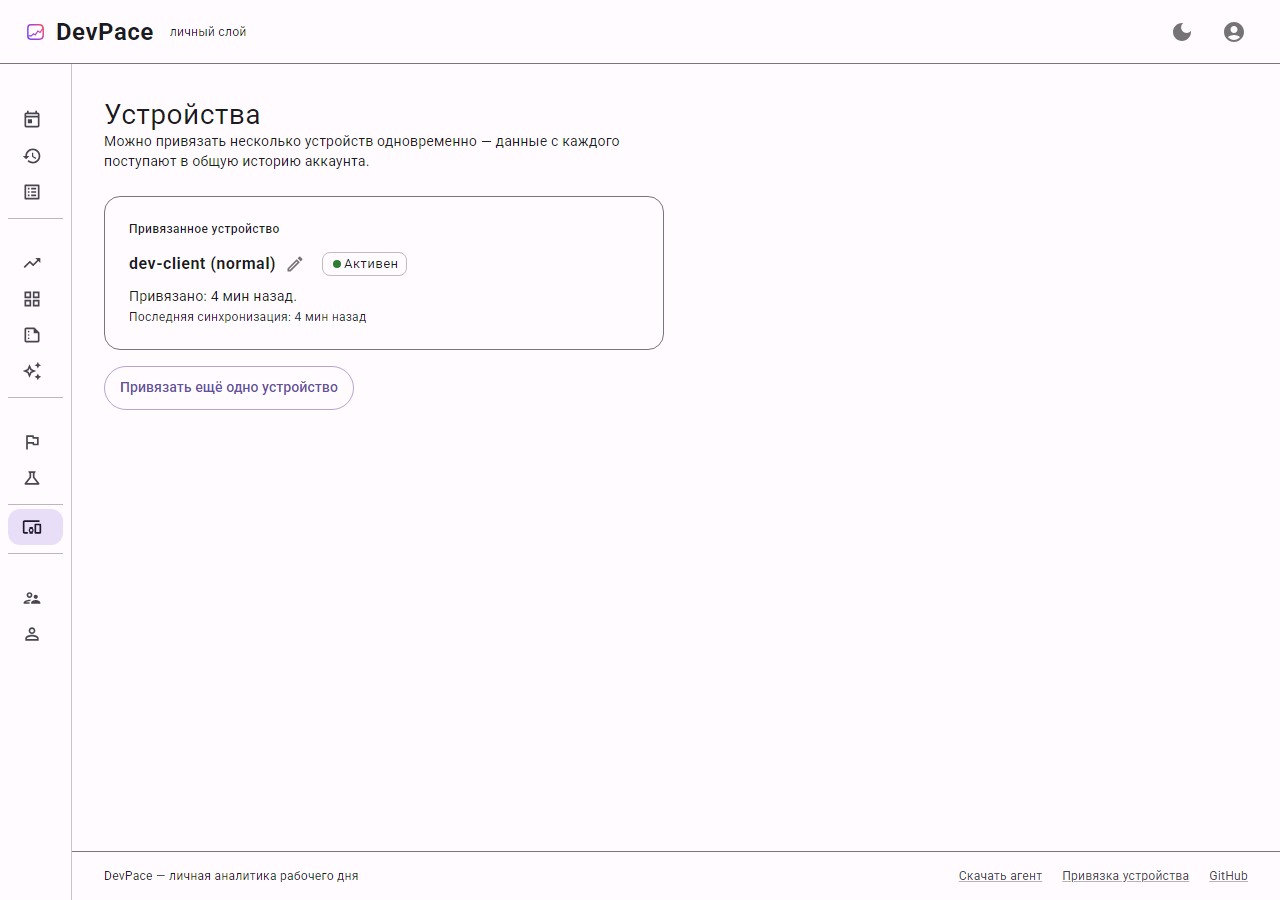
На скриншоте — экран подтверждения привязки: одноразовый код, введённый в браузере, и статус ожидания подтверждения от агента.
Если не сработало
Если команда установки завершилась с ошибкой или агент не запустился, чаще всего причина одна из пяти:
- Не хватает системных зависимостей.
.debи.rpmобычно подтягивают их сами черезapt/dnf, но на минимальных установках (серверный образ без графической подсистемы) части библиотек может не быть в репозиториях по умолчанию — тогда нужно включить дополнительный репозиторий вручную. - Конфликт с уже установленным пакетом. Если на машине осталась
старая версия агента, менеджер пакетов может отказаться
устанавливать новую поверх — сначала удалите предыдущую версию
штатной командой (
sudo apt remove/sudo dnf remove), затем повторите установку. - Недостаточно прав на sudo. Команды для
.debи.rpmтребуютsudo— если у аккаунта нет прав администратора, установка завершится ошибкой доступа; используйте вариант с.tar.gz, который можно распаковать без повышенных прав. - Неправильная архитектура процессора. Все три пакета собраны
под
x86_64— на ARM-устройствах (некоторые ноутбуки, одноплатные компьютеры) установка не пройдёт, готовой сборки под ARM пока нет. - Нет системного трея в графической сессии. Пакет установится без ошибок, но иконка агента не появится, если в окружении рабочего стола отключён или не установлен компонент, отвечающий за трей — сам агент при этом продолжает работать и собирать данные в фоне.
Если ни один из пунктов не подошёл — подробный разбор конкретно вашего формата пакета и типичных сообщений об ошибках смотрите в статьях про .deb и .rpm, либо начните заново со страницы «Скачать DevPace».
Опубликовано: 10 августа 2026 г.