Как установить DevPace на Windows: пошаговая инструкция
DevPace работает через небольшой фоновый агент, который устанавливается на компьютер и собирает данные об активном времени. Ниже — пошаговая инструкция по установке агента на Windows: от скачивания установщика до первого запуска. Весь процесс занимает около 3 минут и не требует прав администратора.
Системные требования
- Windows 10 или Windows 11.
- 64-битная версия системы (32-битные сборки Windows не поддерживаются).
- Права администратора не нужны — агент устанавливается в профиль текущего пользователя, как обычное десктопное приложение.
Шаг 1. Скачать установщик
Перейдите на страницу «Скачать» — там всегда доступна ссылка на актуальную версию агента для Windows. Прямая ссылка на установщик тоже стабильна и не меняется от релиза к релизу:
https://github.com/ak-alz/gla-client/releases/latest/download/DevPaceSetup.exeЕсли вы предпочитаете командную строку, можно скачать и сразу запустить установщик одной командой в PowerShell:
Invoke-WebRequest -Uri "https://github.com/ak-alz/gla-client/releases/latest/download/DevPaceSetup.exe" -OutFile "$env:TEMP\DevPaceSetup.exe"; Start-Process "$env:TEMP\DevPaceSetup.exe"Команда сохраняет файл DevPaceSetup.exe во временную папку
пользователя и сразу запускает его — переходите к шагу 3.
Шаг 2. Запустить установщик
Если вы скачали файл вручную (через браузер), найдите
DevPaceSetup.exe в папке загрузок и запустите его двойным
кликом. Установщик не запрашивает повышенные права — Windows не
должна показывать стандартный запрос UAC на подтверждение от имени
администратора, потому что все файлы агента размещаются внутри
профиля текущего пользователя.
Шаг 3. Дождаться завершения установки
Установщик разворачивает файлы агента и добавляет его в автозапуск, чтобы DevPace начинал собирать данные сразу после входа в систему. Процесс занимает несколько секунд и не требует никаких дополнительных подтверждений — никаких экранов с выбором компонентов или лицензионных соглашений, которые нужно листать. По завершении агент запускается в фоне — его иконка появляется в системном трее (обычно в скрытых значках рядом с часами, значок можно закрепить, чтобы он всегда был на виду).
Если иконка в трее не появилась сразу, откройте меню «Скрытые значки» (стрелочка рядом с часами) — Windows по умолчанию прячет туда иконки новых приложений, пока пользователь не закрепит их вручную. Клик по иконке открывает короткое меню агента: там видно, что агент запущен, и есть пункт для временной остановки отправки новых событий, если нужно на время выйти из-под наблюдения (например, во время личного звонка).
Шаг 4. Привязать устройство к аккаунту
Пока агент не привязан к аккаунту, он не отправляет данные никуда — это разовый шаг, который выполняется через браузер:
- Откройте страницу «Привязка устройства» в браузере, войдя в свой аккаунт DevPace.
- Агент в трее показывает одноразовый код привязки.
- Введите этот код на странице привязки в браузере.
- После подтверждения устройство появляется в списке привязанных устройств, и агент начинает синхронизацию.
На этом установка завершена — агент работает в фоне и не требует дальнейших действий. Проверить список привязанных устройств и их статус можно в разделе «Устройства».
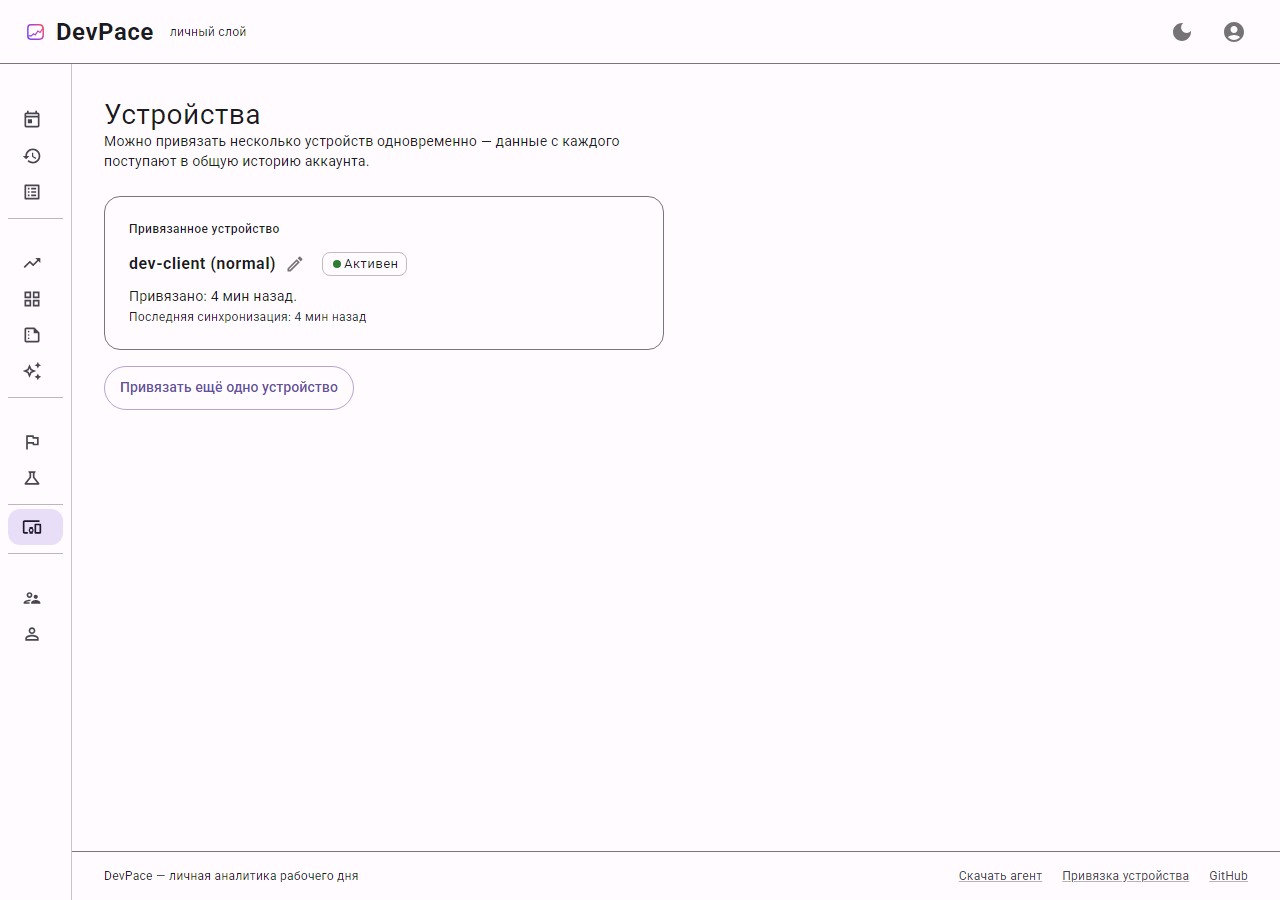
На скриншоте — экран привязки: устройство ожидает подтверждения кода, который показывает агент в трее.
Если не сработало
Антивирус блокирует установщик. Установщик DevPaceSetup.exe
пока не имеет цифровой подписи (это отдельная платная процедура,
которую проект планирует пройти позже), и некоторые антивирусы или
Windows SmartScreen могут пометить его как неизвестный файл и
заблокировать запуск. Это ожидаемое поведение для неподписанных
установщиков, а не признак вредоносного ПО. Если Windows SmartScreen
показывает предупреждение «Windows защитила ваш компьютер», нажмите
«Подробнее», а затем «Выполнить в любом случае». Если файл заблокировал
антивирус, добавьте его вручную в исключения (доверенные файлы) на
время установки.
Нет прав на запись в выбранную папку. Установщик по умолчанию ставит агент в профиль текущего пользователя, куда права на запись есть всегда. Если установка всё же завершается ошибкой доступа, проверьте, не установлены ли на компьютере групповые политики, ограничивающие запуск программ из временных папок (это встречается в компаниях с корпоративным управлением рабочими станциями) — в этом случае стоит обратиться к системному администратору.
Уже запущен старый процесс агента. Если вы переустанавливаете агент поверх старой версии, установщик может не заменить файлы, пока предыдущий процесс работает. Откройте диспетчер задач, найдите процесс агента DevPace, завершите его и запустите установщик заново.
Сетевой экран блокирует привязку устройства. Если после ввода кода на странице «Привязка устройства» подтверждение не приходит, скорее всего, корпоративный файрвол или прокси блокирует исходящие соединения агента. Проверьте, не ограничивает ли сетевая политика доступ в интернет для новых приложений, и при необходимости добавьте агент в список разрешённых программ.
Если ни одна из этих причин не подходит, самый быстрый способ диагностики — переустановка: полностью закрыть агент через диспетчер задач, скачать установщик заново с страницы «Скачать» и повторить шаги 1-4. Это занимает не намного дольше, чем разбираться в первопричине, и в большинстве случаев решает проблему.
Установка на несколько компьютеров
Инструкция выше одинакова для каждого компьютера, который вы хотите подключить к DevPace — рабочий ноутбук, домашний ПК или запасной компьютер в переговорке. Устанавливать агент нужно на каждом устройстве отдельно, а затем привязывать его к одному и тому же аккаунту через страницу «Привязка устройства» с этого же устройства. Ограничения на число одновременно привязанных устройств нет — все они появляются в общем списке в разделе «Устройства», и активность с любого из них складывается в единую историю аккаунта.
Пример использования
Сотрудник получает новый рабочий ноутбук и хочет, чтобы DevPace считал его активное время так же, как на прежнем компьютере. Он заходит на страницу «Скачать», запускает установщик, дожидается появления иконки в трее и переходит на страницу «Привязка устройства», где вводит код, показанный агентом. Через несколько секунд новое устройство появляется в списке на странице «Устройства» — вся дальнейшая активность с ноутбука учитывается в общей истории аккаунта вместе с данными других устройств.
Опубликовано: 9 августа 2026 г.