Как изменить категорию приложения
Категории определяются по имени процесса автоматически, и в большинстве случаев это работает. Но правило общее, а рабочие привычки — личные: один и тот же браузер у одного человека рабочий инструмент, у другого — источник отвлечений. Поэтому категорию можно переопределить вручную.
Где список
Раздел «Настройки», карточка «Категории приложений». В списке — все приложения, которые агент когда-либо видел на этом аккаунте, с выпадающим списком категории у каждого. Есть поиск по названию: при длинном списке это быстрее, чем прокрутка.
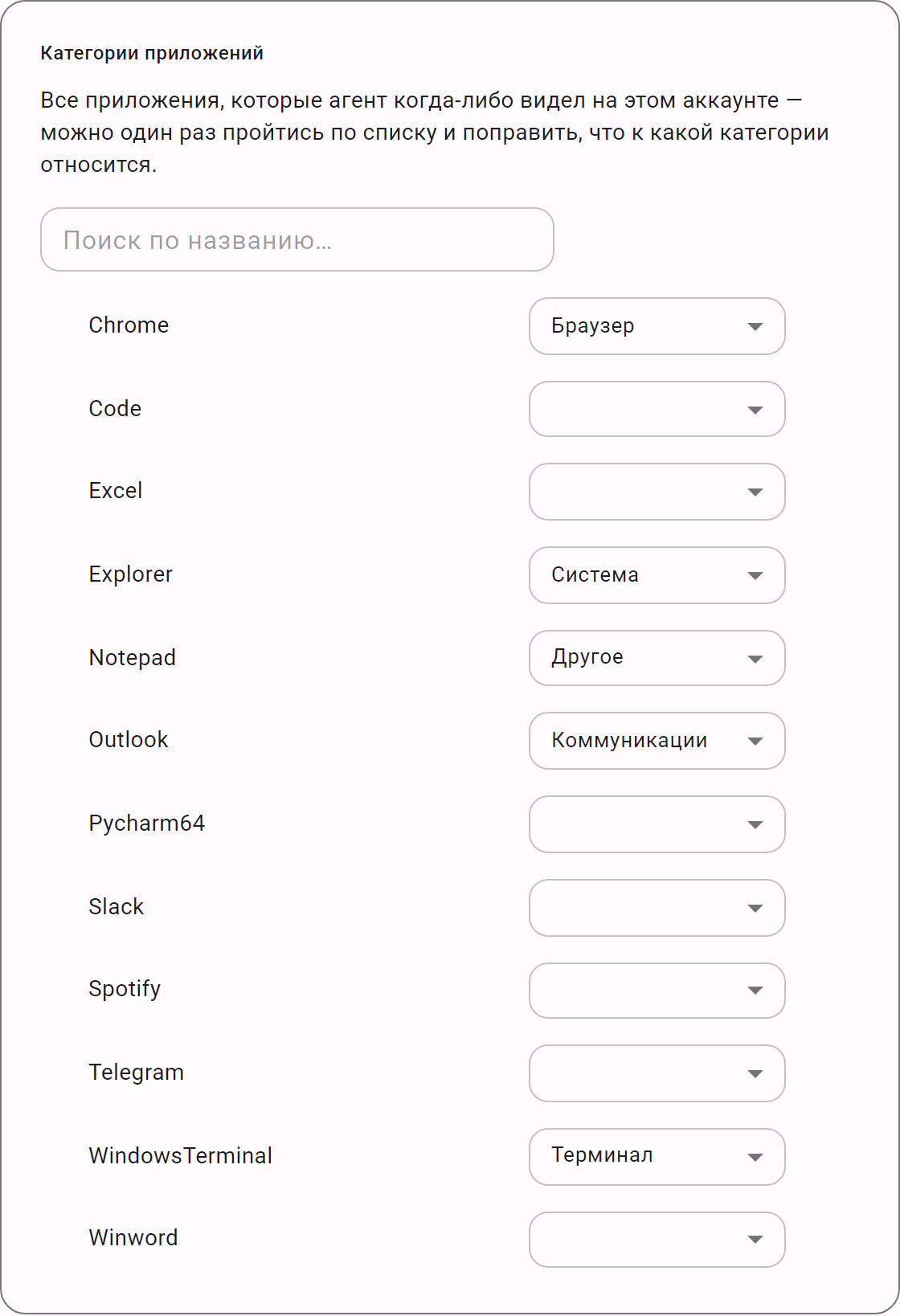 Каждой строке можно задать категорию вручную; пустой список означает
автоопределение по имени процесса.
Каждой строке можно задать категорию вручную; пустой список означает
автоопределение по имени процесса.
Как изменить
- Найдите приложение в списке (или через поиск по названию).
- Выберите нужную категорию в выпадающем списке.
- Изменение применяется к аккаунту — агент подхватывает его автоматически, отдельно ничего перезапускать не нужно.
Заданную вручную категорию видно по пометке; вернуть автоопределение можно тем же элементом управления — правило снимается, и приложение снова классифицируется общим механизмом.
Что делать с категорией «Другое»
«Другое» — не ошибка, а честное «правило не сработало». Обычно это происходит с внутренними корпоративными программами, узкими инструментами и приложениями с неочевидным именем процесса.
Практичный порядок: раз в месяц открыть список, отсортировать взгляд по строкам с «Другое» и присвоить категории тем, что реально встречаются в вашем дне. Одного прохода обычно хватает — новые приложения появляются редко.
Почему это стоит делать: пока значимая часть времени лежит в «Другом», разбивка по категориям недоговаривает. Как она читается — на что реально уходит рабочее время по категориям, а по конкретным программам — сколько времени ушло на конкретное приложение.
Чего переопределение не делает
- Не меняет прошлое задним числом в том смысле, что это не переписывание событий: правило применяется к разбивке, а сами записи об активности не подменяются.
- Не исключает приложение из сбора. Категория — это ярлык, а не фильтр. Отдельного «чёрного списка» приложений в текущей версии нет.
- Не влияет на рабочее окно. Фильтр по рабочему времени настраивается отдельно: рабочие дни и часы.
Пример
У пользователя Notepad попал в «Другое», а он ведёт в нём рабочие
заметки — то есть по смыслу это документация, а не «прочее». Он
находит строку Notepad в списке и ставит категорию вручную. После
этого разбивка по категориям перестаёт занижать содержательную работу,
а доля «Другого» падает до незначительной.
Обратный случай: Spotify по умолчанию не отнесён ни к чему. Человек слушает музыку во время работы и не хочет, чтобы это влияло на картину дня, — он присваивает приложению категорию, которая для него означает фон, и дальше просто знает, как читать эту строку.
Опубликовано: 12 августа 2026 г.